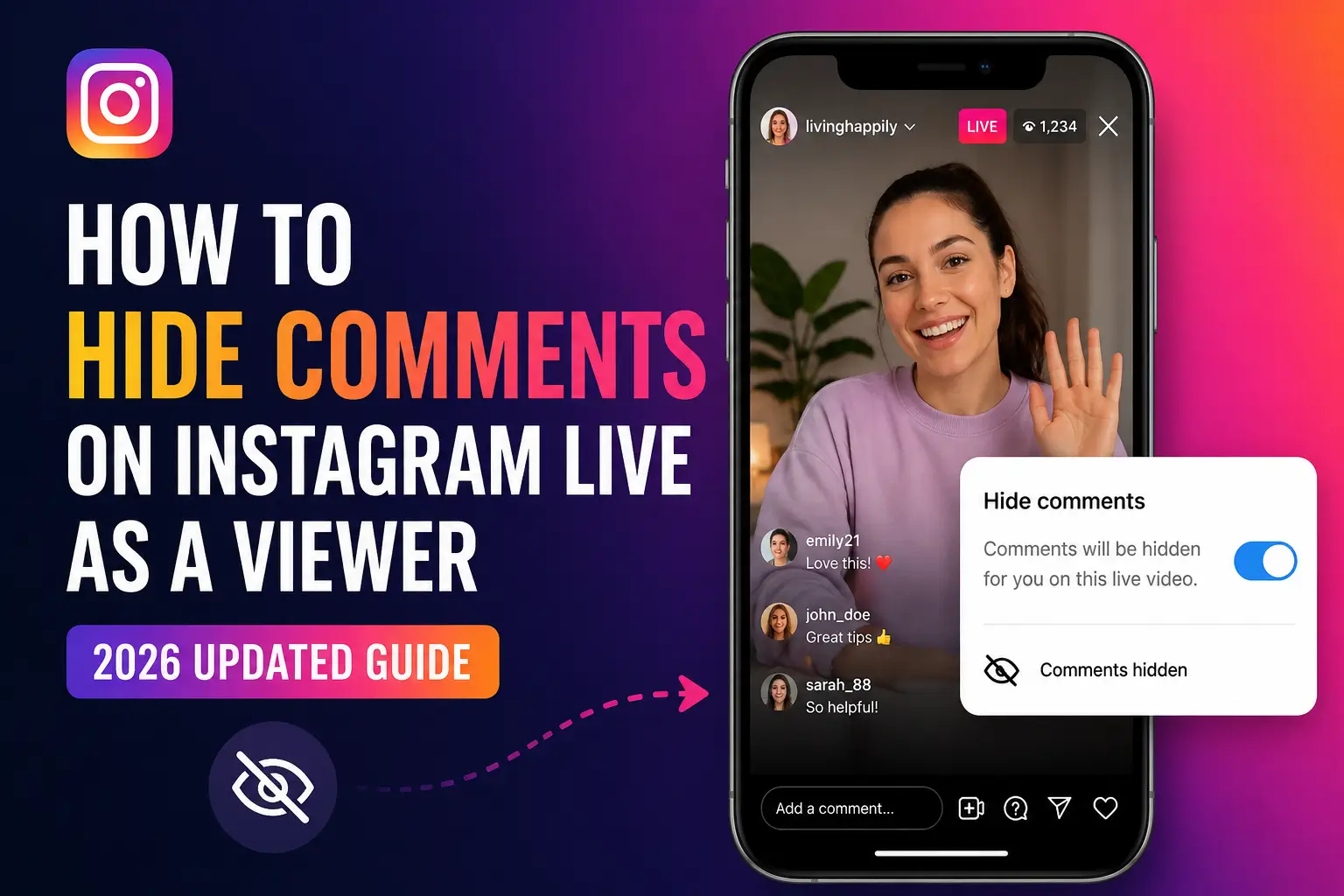
✓ Echtes Gerät getestet ✓ iOS & Android ✓ Alle 2026-Methoden enthalten ✓ Fehlerbehebung enthalten
Du’schaust dir Instagram Live — deines Lieblings-Creator’ an und eine Wand aus Kommentaren verdeckt sein Gesicht. Kommt Ihnen das bekannt vor? Du’sind nicht allein. Millionen von Instagram-Zuschauern müssen sich jeden Tag mit dieser Frustration auseinandersetzen, dennoch hat Instagram im 2026 immer noch keinen einfachen Schalter „Kommentare ausblenden“ hinzugefügt.
Die gute Nachricht: Es gibt echte, getestete Problemumgehungen, die tatsächlich funktionieren — und dieser Leitfaden behandelt jede einzelne davon. Egal, ob Sie’ein iPhone oder Android verwenden oder Instagram Live auf dem Desktop ansehen, wir’sind für Sie da.
⚡ Kurze Antwort: Als Zuschauer können Sie Kommentare auf Instagram Live am schnellsten ausblenden, indem Sie auf das Kommentarfeld tippen, “@.” (Punkt) eingeben und dann auf eine andere Stelle auf dem Bildschirm tippen, um die Tastatur zu schließen. Kommentare verschwinden sofort.
Lesen Sie weiter, um Schritt-für-Schritt-Anleitungen, alternative Methoden, Tipps zur Fehlerbehebung und eine Aufschlüsselung dessen zu erhalten, was sich in der Benutzeroberfläche von Instagram’2026 geändert hat.
Warum Instagram-Live-Kommentare ablenken (und warum es’keine offizielle Umschaltung gibt)
Instagram Live wurde für die Interaktion in Echtzeit entwickelt. Kommentare, Herzen und Reaktionen schweben über den Bildschirm und fördern das Engagement. Das’ist großartig für die Kennzahlen des Erstellers’—, aber für Sie als Zuschauer, der auf den Inhalt selbst schaut,’ist das eine andere Geschichte.
Hier’ist das, was das Zuschauererlebnis besonders frustrierend macht:
-
Kommentare erscheinen in Echtzeit und stapeln sich schnell während beliebter Lives
-
Reaktionen (Herzen, Emojis) werden in der Mitte des Bildschirms animiert
-
In der offiziellen Benutzeroberfläche gibt es auf der Zuschauerseite keine spezielle Schaltfläche “Kommentare ausblenden”
-
Instagram hat in Updates Ende 2024 die Option zum Tippen und Halten von Kommentaren entfernt oder geändert
-
Benachrichtigungen über den Beitritt neuer Follower machen den Anzeigebereich noch unübersichtlicher.
Trotz jahrelanger Benutzeranfragen hat Meta bis Juni 2026 keinen nativen “Kommentarausblenden”-Schalter für Zuschauer hinzugefügt. Die folgenden Problemumgehungen sind Ihre besten Optionen, bis dies der Fall ist.
Verfügt Instagram über eine “Funktion zum Ausblenden von Kommentaren” für Zuschauer?
❌ Kurze Antwort: Nein. Instagram verfügt im Jahr 2026 nicht über eine spezielle Schaltfläche „Kommentare ausblenden“ für Zuschauer. Nur der Gastgeber kann das Kommentieren für alle vollständig deaktivieren.
Es gibt jedoch mehrere clevere Problemumgehungen, die Ihren Bildschirm effektiv von Kommentaren befreien, ohne das Erlebnis anderer Zuschauer zu beeinträchtigen’. Hierbei handelt es sich um persönliche, lokale Korrekturen. — Ihr Anzeigebildschirm ändert sich, der Livestream bleibt jedoch für alle anderen unverändert.
|
Funktion |
Für Zuschauer verfügbar? |
|
Kommentare ausblenden (natives Umschalten) |
Nein — im Jahr 2026 nicht verfügbar |
|
@. Problemumgehung (Chat-Overlay löschen) |
Ja ✔ (getestet im Mai 2026) |
|
Nach rechts wischen, um den Chat zu minimieren |
Ja ✔ (teilweise ausgeblendet) |
|
Kommentieren für alle deaktivieren |
Kein — nur Host |
|
Vollbildmodus (Android) |
Begrenzt ✔ |
|
Desktop-/Webbrowser-Ansicht |
Ja ✔ (kleineres Overlay) |
|
Gastgeber bitten, Kommentare zu deaktivieren |
Ja ✔ (indirekt) |
Methode 1: Die “@.” Problemumgehung — Am zuverlässigsten im Jahr 2026
Dies ist die am häufigsten gemeldete und getestete und bestätigte Methode zum Ausblenden von Kommentaren auf Instagram Live als Zuschauer. Dies funktioniert durch Öffnen des Kommentareingabefelds und Auslösen der Erwähnungssuche “@”, die die Live-Kommentarüberlagerung unterdrückt, während Sie die Tastatur geöffnet haben.
📱 Funktioniert auf: iPhone (iOS 16+) und Android (alle Hauptversionen). Erfordert die neueste Instagram-App-Version.
Schritt 1: Instagram-Live-Kommentare mit dem @ ausblenden. Trick (iPhone & Android)
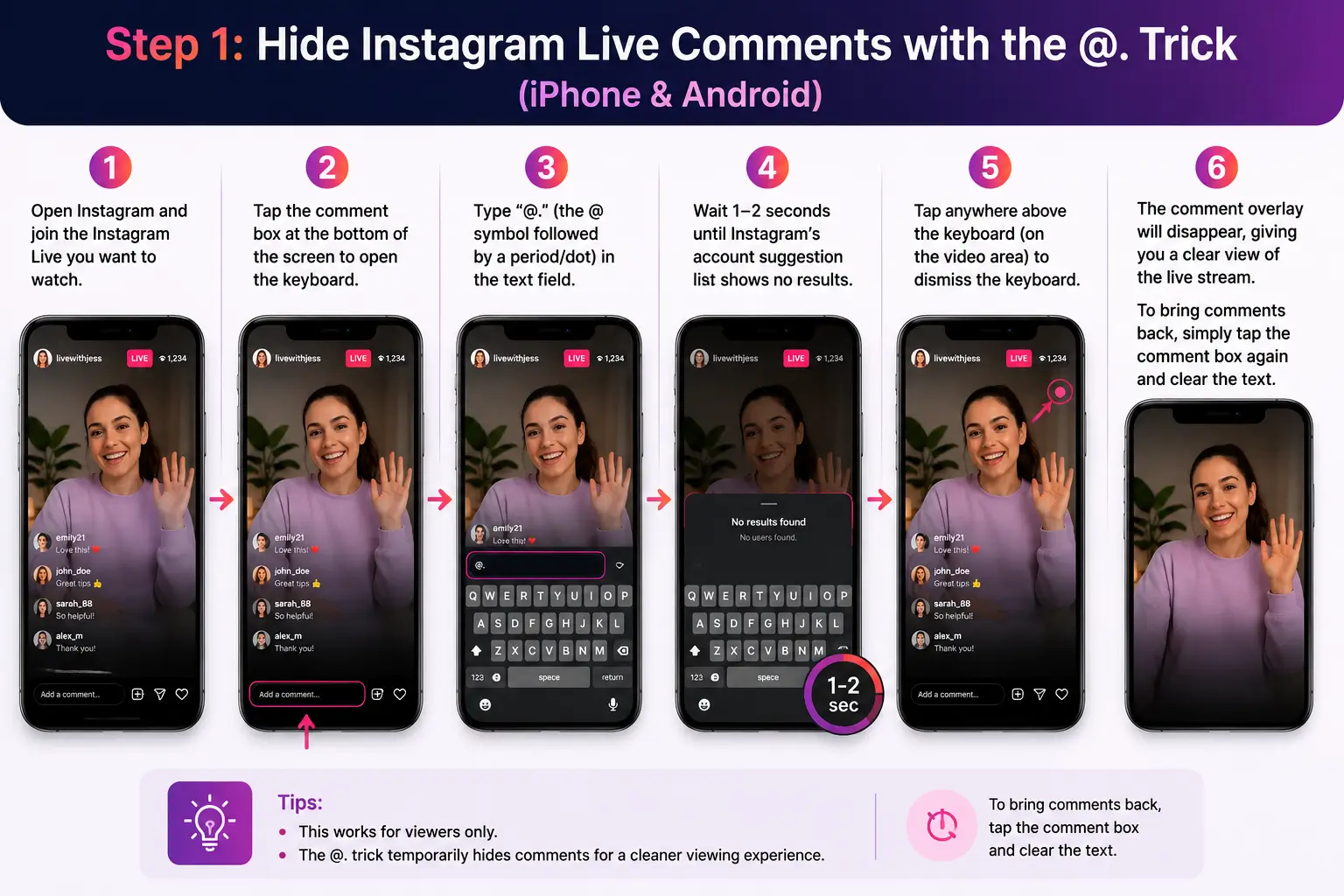
- Öffnen Sie Instagram und treten Sie dem Instagram Live bei, das Sie sehen möchten.
- Tippen Sie auf das Kommentarfeld unten auf dem Bildschirm, um die Tastatur zu öffnen.
- Geben Sie “@.” (das @-Symbol gefolgt von einem Punkt/Punkt) in das Textfeld ein.
- Warten Sie 1–2 Sekunden, bis die Kontovorschlagsliste von Instagram’keine Ergebnisse anzeigt.
- Tippen Sie auf eine beliebige Stelle über der Tastatur (im Videobereich), um die Tastatur zu schließen.
- Das Kommentar-Overlay wird ausgeblendet, sodass Sie eine klare Sicht auf den Livestream haben.
- Um Kommentare wiederherzustellen, tippen Sie einfach erneut auf das Kommentarfeld und löschen Sie den Text.
💡 Profi-Tipp: Wenn “@.” nicht sofort funktioniert, versuchen Sie es mit “@……” (At-Symbol gefolgt von 6-8 Punkte). Einige Benutzer berichten, dass dadurch die Vorschläge schneller gelöscht werden und unter Android zuverlässiger funktioniert.
Warum funktioniert das? Wenn Sie “@” in das Kommentarfeld eingeben, sucht Instagram nach Kontoübereinstimmungen. Die Vorschlagsoberfläche unterdrückt die Anzeige des Live-Kommentarstreams über dem Video. Sobald die Tastatur geschlossen wird (ohne etwas zu senden), bleibt der Livestream-Bildschirm in diesem “sauberen”-Zustand, bis Sie erneut mit dem Kommentarfeld interagieren.
Wichtig: Durch diesen Trick werden Kommentare für andere Zuschauer NICHT deaktiviert. Es wirkt sich nur lokal auf Ihren Bildschirm aus. Andere Zuschauer sehen Kommentare weiterhin normal.
Methode 2: Nach rechts wischen, um das Kommentarfeld zu minimieren
Mit der Live-Viewer-Benutzeroberfläche vonInstagram’ können Sie die Größe des Kommentarbereichs durch Wischen ändern. Dadurch werden’Kommentare nicht vollständig ausgeblendet, aber der Platzbedarf auf dem Bildschirm wird erheblich reduziert.
Schritt 2: Wischen Sie, um Kommentare auf Instagram Live zu minimieren
- Öffnen Sie das Instagram Live, das Sie ansehen möchten.
- Suchen Sie den Kommentarbereich unten auf dem Bildschirm.
- Legen Sie Ihren Finger auf den Kommentarbereich und wischen Sie nach rechts (zum rechten Bildschirmrand).
- Das Kommentarfeld wird zur Seite verschoben oder verkleinert, sodass Sie mehr Platz für das Video haben.
- Um den Kommentarbereich wiederherzustellen, wischen Sie vom selben Bereich nach links.
⚠️ Hinweis: Diese Methode variiert je nach Gerät und App-Version. Bei einigen Android-Modellen wird der Chat durch Wischen nach rechts auf ein kleines Symbol minimiert. Auf dem iPhone wird die Überlagerung möglicherweise nur teilweise reduziert. Die Ergebnisse unterscheiden sich je nach Instagram-Update.
Methode 3: Tippen Sie auf & und halten Sie —. Die Legacy-Methode (funktioniert möglicherweise im Jahr 2026 nicht)
In älteren Tutorials (vor 2025) wird empfohlen, auf die Mitte des Bildschirms zu tippen und sie gedrückt zu halten, um das Pop-up „Kommentare ausblenden“ anzuzeigen. Dies war ein echtes Feature in früheren Instagram-Versionen.
❌ Status im Jahr 2026: Diese Methode wurde nach den UI-Updates von Instagram’ Ende 2024 als inkonsistent oder nicht funktionsfähig gemeldet. Einige Benutzer berichten immer noch, dass sie funktioniert —, aber sie scheint auf bestimmte App-Versionen und Geräte beschränkt zu sein.
Um zu testen, ob dies auf Ihrem Gerät funktioniert:
-
Nehmen Sie an einem Instagram-Livestream teil.
-
Tippen Sie einmal in die Mitte des Videos — und halten Sie es nicht.
-
Wenn die Beschriftung „Kommentare ausblenden“ angezeigt wird, tippen Sie darauf.
-
Wenn nichts angezeigt wird, ist diese Methode in Ihrer App-Version nicht verfügbar.
Unsere Empfehlung: Verwenden Sie Methode 1 (den @.-Trick) als primären Ansatz. Wenn das Tippen und Halten auf Ihrem Gerät angezeigt wird, betrachten Sie es als Bonus.
Methode 4: Instagram live ohne Kommentare auf dem Desktop ansehen
Wenn Sie Instagram Live in einem Webbrowser ansehen, erhalten Sie ein spürbar saubereres Erlebnis. Das Kommentar-Overlay ist kleiner und anders positioniert als auf Mobilgeräten.
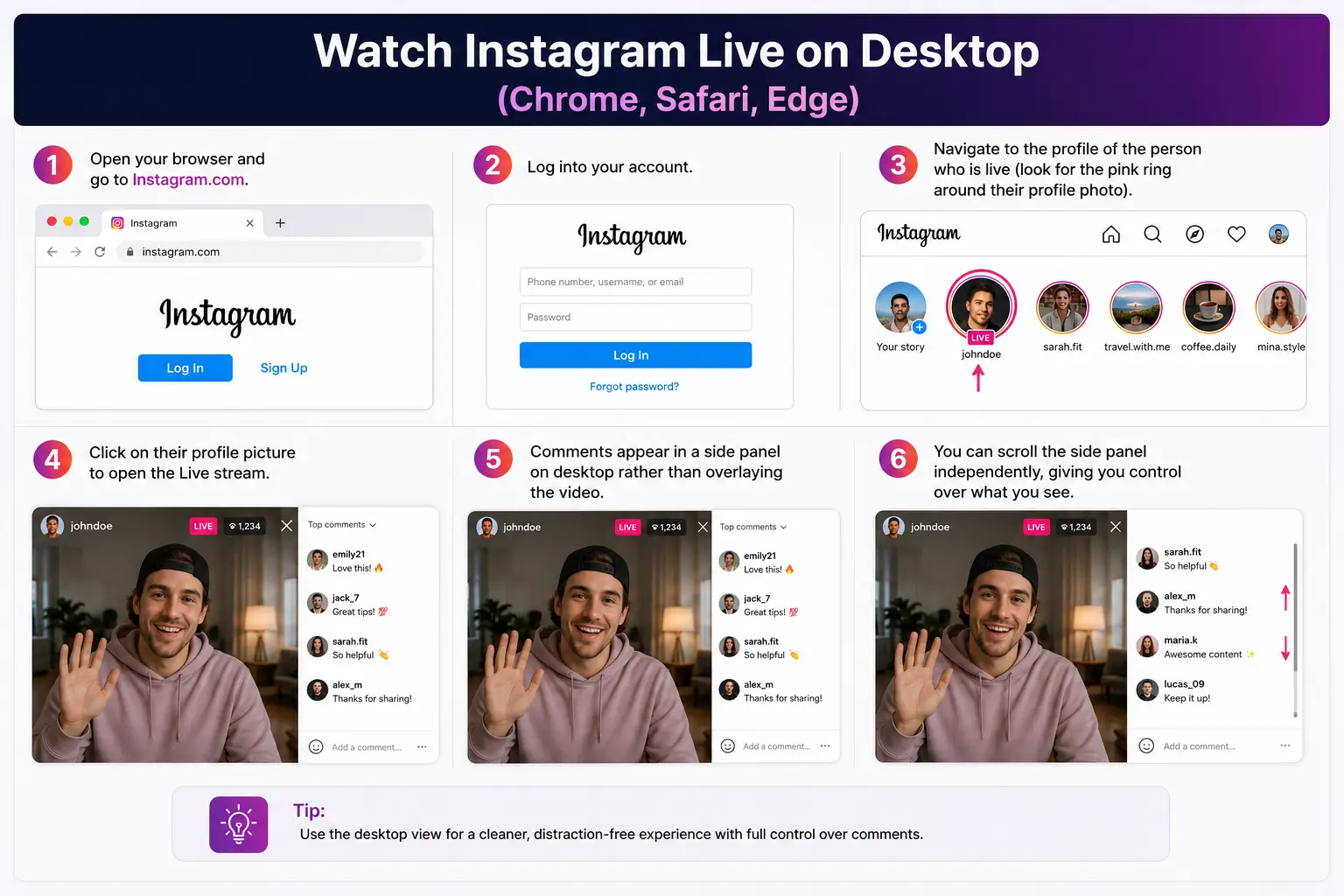
Schritt 3: Instagram live auf dem Desktop ansehen (Chrome, Safari, Edge)
- Öffnen Sie Ihren Browser und gehen Sie zu Instagram.com.
- Melden Sie sich bei Ihrem Konto an.
- Navigieren Sie zum Profil der Person, die live ist (achten Sie auf den rosa Ring um ihr Profilfoto).
- Klicken Sie auf ihr Profilbild, um den Live-Stream zu öffnen.
- Kommentare werden in einem Seitenbereich auf dem Desktop angezeigt, anstatt das Video zu überlagern.
- Sie können unabhängig voneinander im Seitenbereich scrollen und haben so die Kontrolle darüber, was Sie sehen.
💻 Desktop-Vorteil: Auf dem Desktop/Web erscheinen Kommentare in einem Chat-Panel auf der rechten Seite, anstatt über dem Video zu schweben. Dadurch erhalten Sie einen natürlich kommentarfreien Video-Anzeigebereich ohne Problemumgehungen.
Einschränkung: Sie können auf dem Desktop nicht so einfach mit Live interagieren und einige Funktionen (z. B. Reaktionen) verhalten sich anders. Instagram hat im Jahr 2026 auch das Desktop-Live-Erlebnis im Vergleich zu Mobilgeräten eingeschränkt
Methode 5: Bitten Sie den Gastgeber, Kommentare zu deaktivieren
Wenn Sie’ein Live ansehen, bei dem Sie eine direkte Verbindung zum Gastgeber (einem Freund, Ersteller oder Kollegen) haben, können Sie beantragen, dass dieser das Kommentieren vollständig deaktiviert. Dadurch werden Kommentare für alle Zuschauer gleichzeitig ausgeblendet.
Sie können:
-
Senden Sie eine DM an den Gastgeber, während er’live ist
-
Kommentar “Kannst du bitte Kommentare deaktivieren?” im Live
-
Kontaktieren Sie uns, bevor das geplante Live beginnt
Im nächsten Abschnitt erfahren Sie genau, wie Gastgeber Kommentare deaktivieren können.
Wie Gastgeber Kommentare auf Instagram Live ausblenden oder deaktivieren können
Wenn Sie’der Moderator eines Instagram Live — sind oder’jemandem bei der Verwaltung seines Live-Auftritts helfen —, haben Sie mehrere leistungsstarke Optionen.
Option A: Kommentare während der Live-Übertragung deaktivieren (für alle Zuschauer)
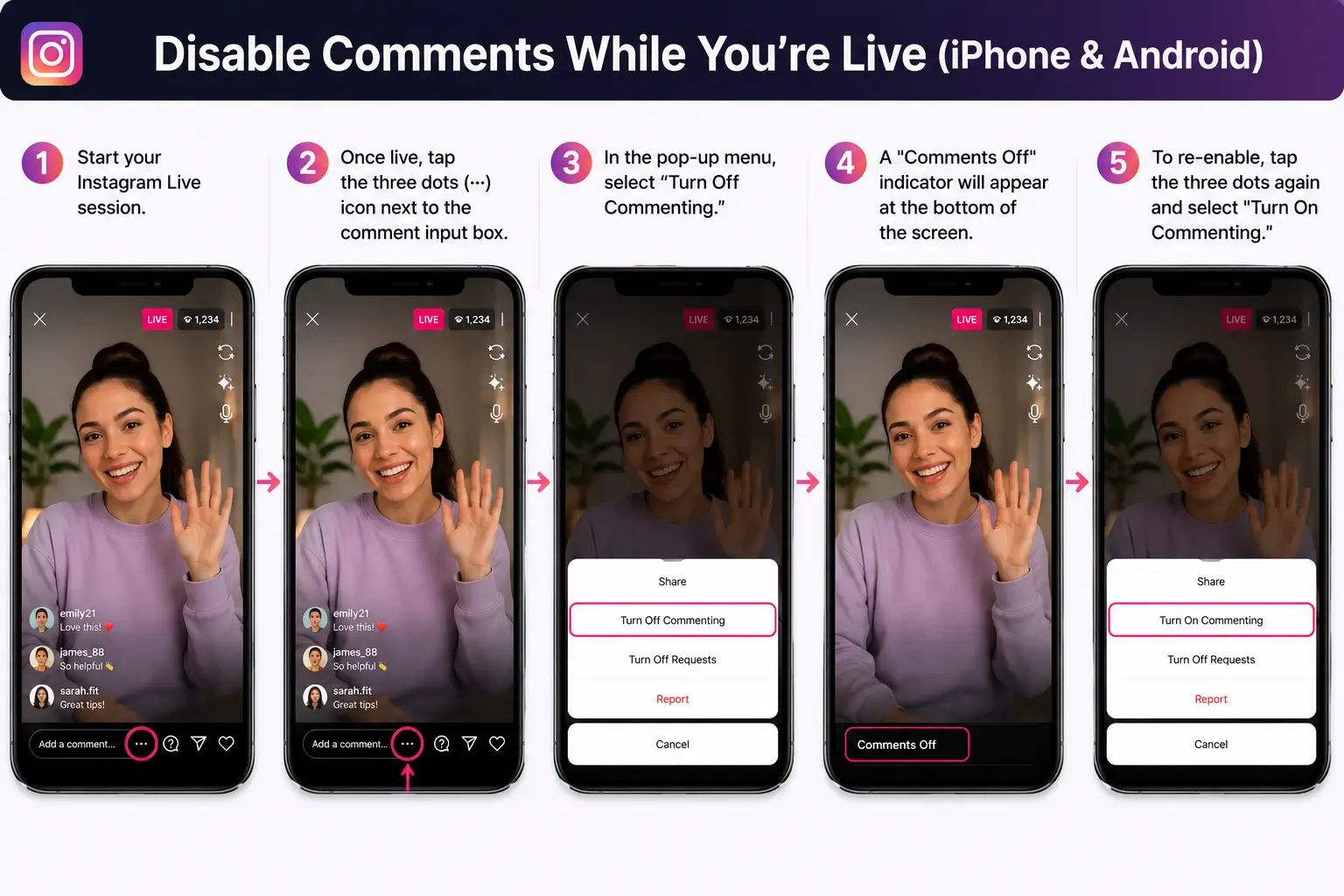
Schritt 4: Kommentare deaktivieren, während Sie live sind’ (iPhone & Android)
1. Starten Sie Ihre Instagram Live-Sitzung.
2. Sobald Sie online sind, tippen Sie auf das Symbol mit den drei Punkten (⋯) neben dem Kommentareingabefeld.
3. Wählen Sie im Popup-Menü “Kommentieren deaktivieren.”
4. Am unteren Bildschirmrand wird die Anzeige „Kommentare deaktiviert“ angezeigt.
5. Zum erneuten Aktivieren tippen Sie erneut auf die drei Punkte und wählen Sie „Kommentieren aktivieren.“
Option B: Kommentare vor der Veröffentlichung deaktivieren
Schritt 5: Kommentare vor Ihrer Live-Sitzung vorkonfigurieren
- Öffnen Sie Instagram und tippen Sie auf das +-Symbol (oder wischen Sie im Home-Feed nach rechts).
- Wählen Sie “Live” aus den Kameramodusoptionen.
- Tippen Sie im Live-Vorschaubildschirm auf die drei Punkte (⋯) oben rechts.
- Wählen Sie „Kommentieren deaktivieren.“
- Tippen Sie auf die Schaltfläche „Live“, um zu starten. — Kommentare sind ab dem Moment, in dem Sie live gehen, deaktiviert.
Option C: Kommentar-Keyword-Filter verwenden
Schritt 6: Filter für versteckte Wörter einrichten (Einstellungen > Datenschutz)
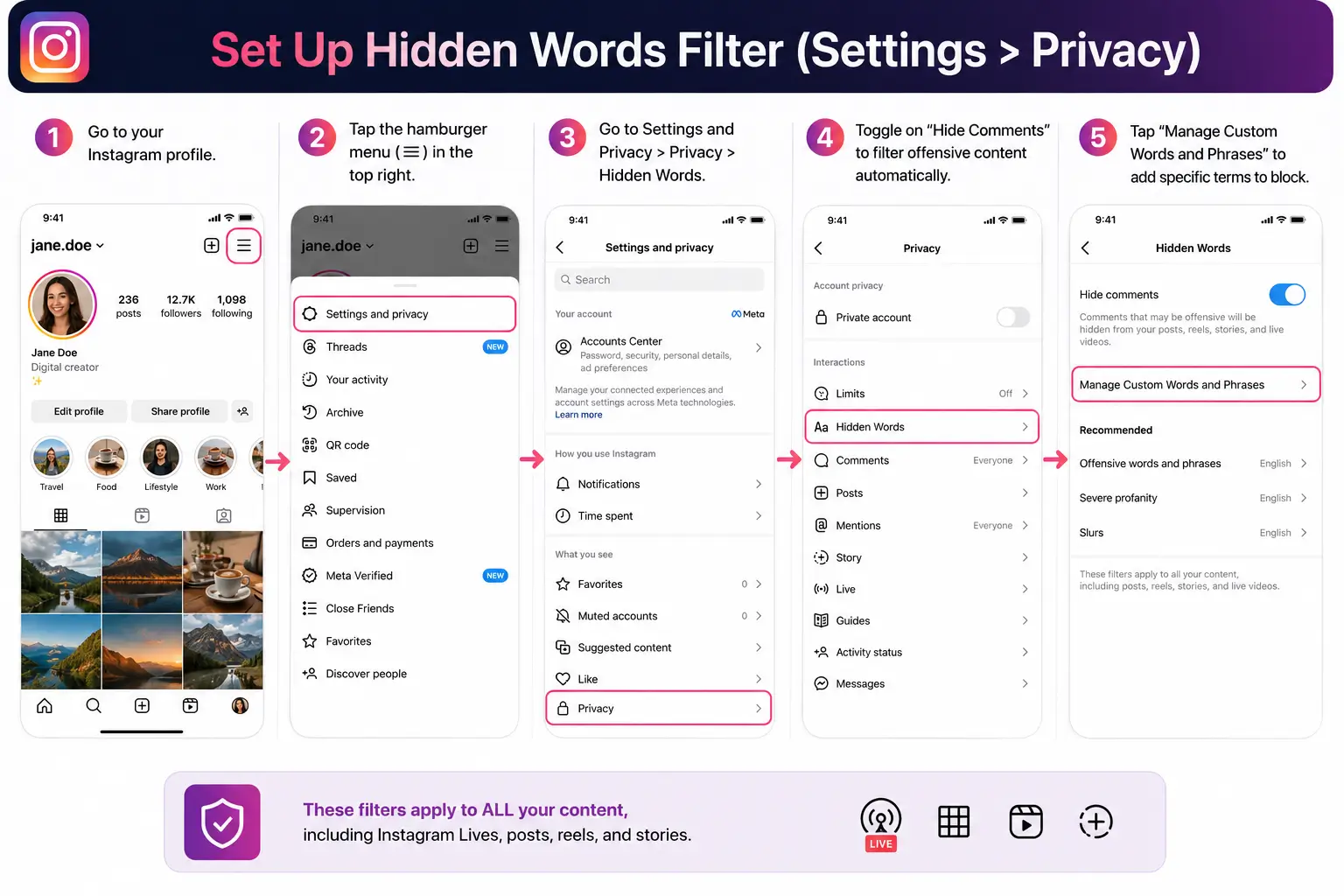
- Gehen Sie zu Ihrem Instagram-Profil.
- Tippen Sie oben rechts auf das Hamburger-Menü (☰).
- Gehe zu Einstellungen und Datenschutz > Datenschutz > Versteckte Wörter.
- Aktivieren Sie „Kommentare ausblenden“, um anstößige Inhalte automatisch zu filtern.
- Tippen Sie auf „Benutzerdefinierte Wörter und Phrasen verwalten“, um bestimmte Begriffe zum Blockieren hinzuzufügen.
- Diese Filter gelten für ALLE Ihre Inhalte, einschließlich Instagram Lives.
🔥 Update 2026: Die Funktion „Hidden Words 2026“ von Instagram’ unterstützt jetzt die Wildcard-Filterung. Durch das Hinzufügen von “kaufen*” werden “kaufende,” “kaufende,” und “Käufer erfasst.” Dies ist besonders nützlich, um Spam-Kommentarmuster während Live-Sitzungen zu blockieren.
Option D: Kommentarmoderator hinzufügen
Instagram ermöglicht es Gastgebern, während einer Live-Sitzung eine vertrauenswürdige Person als Kommentarmoderator zu ernennen. Der Moderator kann unangemessene Kommentare in Echtzeit entfernen, während Sie sich auf die Übertragung konzentrieren.
- Tippen Sie während Ihres Lives auf den Kommentar eines Zuschauers’.
- Tippen Sie auf die drei Punkte neben ihrem Namen.
- Wählen Sie „Moderator hinzufügen.“
- Bestätigen die Auswahl.
Der Moderator sieht ein Schildsymbol neben seinem Namen und kann Kommentare entfernen, indem er lange darauf drückt.
Betrachter- vs. Host-Berechtigungen: Was Sie & nicht steuern können’
Dies ist die klarste verfügbare Aufschlüsselung —, die in den meisten Leitfäden nicht explizit bereitgestellt wird.
|
Aktion |
Zuschauer |
Gastgeber |
|
Kommentare auf Ihrem eigenen Bildschirm ausblenden |
✔ (mit @. Trick) |
✔ (Muttersprachler) |
|
Kommentare für ALLE Zuschauer deaktivieren |
❌ Nein |
✔ Ja |
|
Schlüsselwörter im Chat filtern |
❌ Nein |
✔ Ja (Einstellungen) |
|
Einen bestimmten Kommentar entfernen |
❌ Nein |
✔ Ja (lang drücken) |
|
Blockieren Sie einen Benutzer von Live |
❌ Nein |
✔ Ja |
|
Fügen Sie einen Kommentarmoderator hinzu |
❌ Nein |
✔ Ja |
|
Live im kommentarfreien Layout ansehen |
✔ (Desktop-Web) |
✔ |
|
Stumme Reaktionen/Herzanimation |
❌ Nein |
❌ Noch nicht verfügbar |
Fehlerbehebung: Warum das @. Trick funktioniert nicht’
Wenn das @. Methode versteckt Kommentare nicht wie erwartet’. Hier sind die häufigsten Gründe und wie man sie behebt.
|
Problem |
Lösung |
|
Kommentare erscheinen nach ein paar Sekunden wieder |
Geben Sie @ erneut ein. und schließen Sie die Tastatur erneut |
|
@-Symbol löst zu viele Vorschläge aus |
Geben Sie @ ein. oder @…… (6+ Punkte), um Vorschläge auszuschöpfen |
|
Bei der Eingabe von @ passiert nichts |
Instagram auf die neueste Version aktualisieren |
|
Die Tastatur lässt sich’nicht sauber schließen |
Tippen Sie fest auf den Videobereich über dem Kommentarfeld |
|
Funktioniert auf dem iPhone, aber nicht auf Android |
Versuchen Sie es mit @/ (Schrägstrich) anstelle von @. auf Android |
|
Trick funktioniert einmal, funktioniert dann aber nicht mehr |
Schließen Sie die Instagram-App, öffnen Sie sie erneut und versuchen Sie es dann noch einmal. |
|
Instagram stürzt bei Live ständig ab |
App-Cache leeren (Einstellungen > Apps > Instagram > Cache leeren) |
So machen Sie einen Screenshot auf Instagram Live ohne Kommentare
Eine der am häufigsten gesuchten Anforderungen von Zuschauern ist die Aufnahme eines sauberen Screenshots eines Instagram Live — ohne Kommentare, die das Bild überladen. Hier’ erfahren Sie, wie es im Jahr 2026 geht:
Methode A: Verwenden Sie @. Vor dem Screenshot
- Wenden Sie das @ an. Problemumgehung (Methode 1), um Kommentare von Ihrem Bildschirm zu löschen.
- Sobald der Bildschirm sauber ist, erstellen Sie Ihren Screenshot mit:
- iPhone: Drücken Sie gleichzeitig die Seitentaste und die Lautstärketaste.
- Android: Drücken Sie gleichzeitig die Ein-/Aus-Taste und die Lautstärketaste.
- Der Screenshot erfasst nur das Video, keine Kommentareinblendung.
Methode B: Bildschirmaufzeichnung auf dem iPhone (Clean Capture)
- Bildschirmaufzeichnung zum Kontrollzentrum hinzufügen (Einstellungen > Kontrollzentrum > Bildschirmaufzeichnung hinzufügen).
- Wenden Sie das @ an. Trick zum Löschen von Kommentaren.
- Wischen Sie von der oberen rechten Ecke nach unten, um das Kontrollzentrum zu öffnen.
- Tippen Sie auf die Schaltfläche „Bildschirmaufnahme“ und starten Sie die Aufnahme.
- Erfassen Sie den gewünschten Moment und beenden Sie dann die Aufnahme.
Methode C: Desktop-Screenshot
Sehen Sie sich Live auf Instagram.com (Desktop) an, wo Kommentare in einem Seitenbereich angezeigt werden, und verwenden Sie dann Ihr System-Screenshot-Tool (Cmd+Shift+4 auf Mac, Win+Shift+S unter Windows), um nur den Videobereich aufzunehmen.
⚠️ Hinweis: Instagram benachrichtigt Gastgeber, wenn Zuschauer in manchen Kontexten Screenshots von ihrem Live machen. Der @. Bei der Methode handelt es sich lediglich um eine Anzeigeänderung auf der Betrachterseite. — Der Host wird nicht benachrichtigt.
Änderungen der Instagram-Benutzeroberfläche im Jahr 2026, die sich auf die Sichtbarkeit von Kommentaren auswirken
Die App von Instagram’ hat sich in den letzten Jahren erheblich verändert. Hier’ erfahren Sie, wie sich diese Änderungen auf das Zuschauererlebnis für die Live-Kommentarsteuerung auswirken:
|
Jahr |
Änderung & Auswirkungen auf das Ausblenden von Kommentaren |
|
2022–2023 |
Die Tipp-und-Halte-Methode funktionierte für Zuschauer auf den meisten Geräten zuverlässig. |
|
Ende 2024 |
Instagram hat die Live-Benutzeroberfläche neu gestaltet; Tippen und Halten wurde inkonsistent oder wurde entfernt |
|
Anfang 2025 |
@. Trick wird zum vorherrschenden Community-Workaround |
|
Ende 2025 |
Instagram fügt eine stärkere Schlüsselwortfilterung für Hosts hinzu (Wildcard-Unterstützung) |
|
Mai 2026 |
@. Trick bestätigte, dass er auf iOS 18+ und Android 14+ funktioniert; Desktop-Layout verbessert |
|
Gerüchten zufolge 2026 |
Instagram testet eine native Zuschauersteuerung “Chat minimieren” (noch nicht veröffentlicht) |
Das Endergebnis
Instagram priorisiert die Kontrollen des Gastgebers’, nicht die Kontrollen der Zuschauer. Das Ausblenden auf der Zuschauerseite bleibt auch im Jahr 2026 ein von der Community entdeckter Workaround. Fazit: Ihr ablenkungsfreies Instagram Live startet jetzt
Instagram bietet den Zuschauern immer noch’keine offizielle Möglichkeit, Kommentare zu verbergen, aber Sie müssen’nicht auf sie warten. Der @. Die Problemumgehung bleibt im Mai 2026 die zuverlässigste Methode. Es wurde bestätigt, dass sie sowohl auf dem iPhone als auch auf Android mit der neuesten App-Version funktioniert.
Häufig gestellte Fragen
Haben Sie Fragen? Wir haben Antworten.