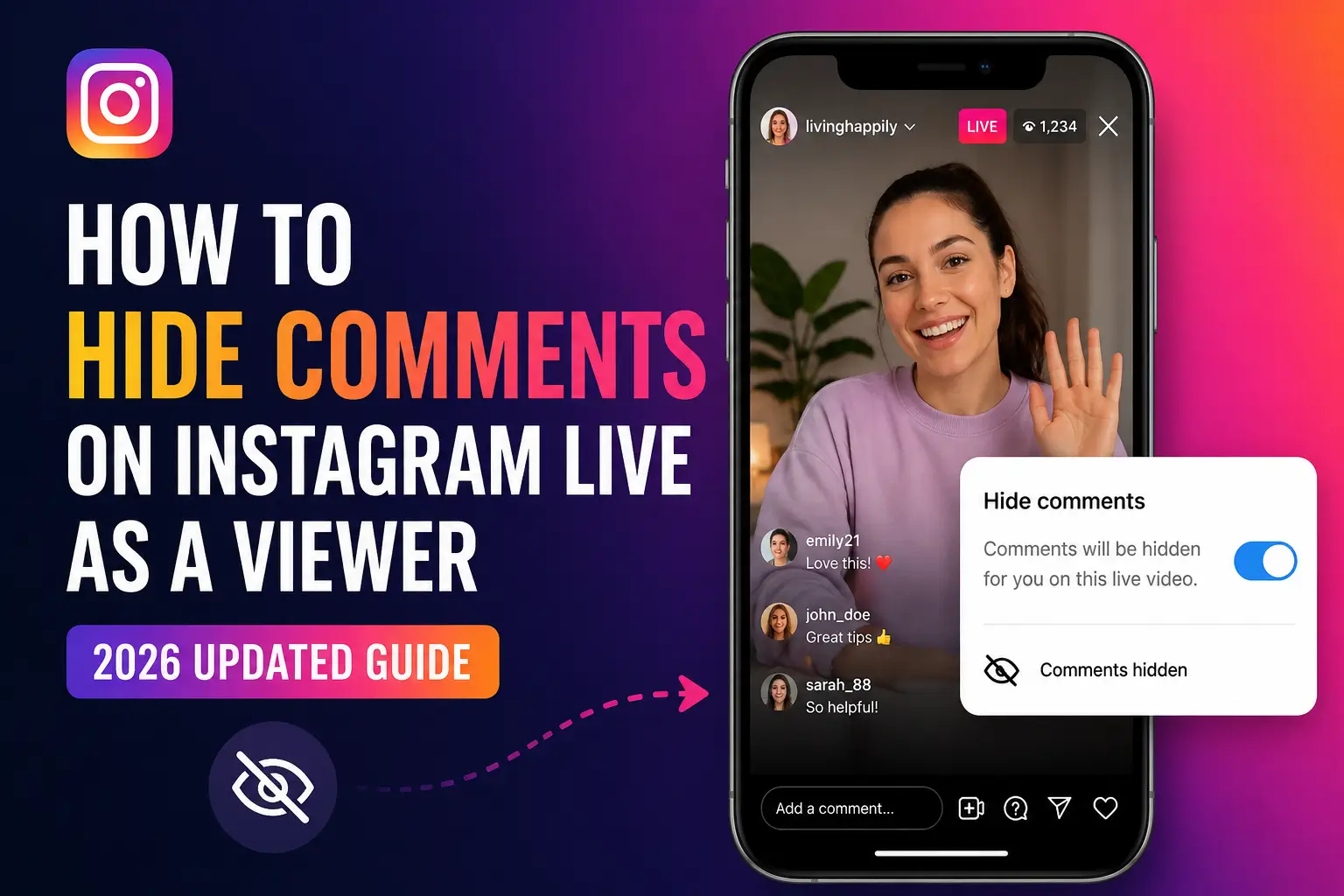
✓ Dispositivo real probado ✓ iOS & Android ✓ Todos los métodos 2026 incluidos ✓ Solución de problemas incluida
Estás’estás viendo el Instagram Live de tu creador’— favorito y un muro de comentarios cubre su rostro. ¿Te suena familiar? Usted’no está solo. Millones de espectadores de Instagram enfrentan esta frustración todos los días, sin embargo, Instagram todavía’no ha agregado una simple opción "Ocultar comentarios" para los espectadores en 2026.
La buena noticia: existen soluciones alternativas reales y probadas que realmente funcionan — y esta guía cubre todas y cada una de ellas. Ya sea que’ estés en un iPhone, Android o viendo Instagram Live en tu computadora, nosotros’te tenemos cubierto.
⚡ Respuesta rápida: Como espectador, la forma más rápida de ocultar comentarios en Instagram Live es tocar el cuadro de comentarios, escribir “@.” (at-punto), luego tocar en otra parte de la pantalla para descartar el teclado. Los comentarios desaparecen inmediatamente.
Siga leyendo para obtener instrucciones paso a paso, métodos alternativos, consejos para la solución de problemas y un desglose de los cambios en la interfaz de usuario de Instagram’ de 2026.
Por qué los comentarios en vivo de Instagram distraen (y por qué’no hay una opción oficial)
Instagram Live fue diseñado para la interacción en tiempo real. Comentarios, corazones y reacciones flotan en la pantalla para fomentar la participación. Eso’es genial para las métricas del creador’— pero para ti, como espectador que observa el contenido en sí,’es una historia diferente.
Esto’es lo que hace que la experiencia del espectador sea particularmente frustrante:
-
Los comentarios aparecen en tiempo real y se acumulan rápidamente durante las vidas populares
-
Las reacciones (corazones, emojis) se animan en el centro de la pantalla
-
No hay un botón dedicado “Ocultar comentarios” del lado del espectador en la interfaz de usuario oficial
-
Instagram eliminó o modificó la opción de mantener presionado el comentario en las actualizaciones de finales de 2024
-
Las notificaciones de incorporación de nuevos seguidores saturan aún más el área de visualización
A pesar de años de solicitudes de los usuarios, Meta no ha agregado una opción nativa “ocultar comentarios” para los espectadores a partir de junio de 2026. Las siguientes soluciones alternativas son sus mejores opciones hasta que lo hagan.
¿Instagram tiene una función “Ocultar comentarios” para los espectadores?
❌ Respuesta corta: No. Instagram no tiene un botón dedicado "Ocultar comentarios" para los espectadores en 2026. Solo el anfitrión puede desactivar completamente los comentarios para todos.
Sin embargo, existen varias soluciones inteligentes que eliminan eficazmente los comentarios de la pantalla sin afectar la experiencia de otros espectadores’. Estas son correcciones personales y locales. — tu pantalla de visualización cambia, pero la transmisión en vivo permanece sin cambios para todos los demás.
|
Característica |
¿Disponible para los espectadores? |
|
Ocultar comentarios (alternancia nativa) |
No — no disponible en 2026 |
|
@. Solución alternativa (borra la superposición del chat) |
Sí ✔ (probado en mayo de 2026) |
|
Desliza el dedo hacia la derecha para minimizar el chat |
Sí ✔ (se oculta parcialmente) |
|
Desactivar comentarios para todos |
No — solo host |
|
Modo de pantalla completa (Android) |
Limitado ✔ |
|
Vista de escritorio/navegador web |
Sí ✔ (superposición más pequeña) |
|
Solicitar al anfitrión que deshabilite los comentarios |
Sí ✔ (indirecto) |
Método 1: La “@.” Solución alternativa — Más confiable en 2026
Este es el método más ampliamente reportado y probado y confirmado para ocultar comentarios en Instagram Live como espectador. Funciona abriendo el campo de entrada de comentarios y activando la búsqueda de menciones “@”, que suprime la superposición de comentarios en vivo mientras tienes el teclado abierto.
📱 Funciona en: iPhone (iOS 16+) y Android (todas las versiones principales). Requiere la última versión de la aplicación Instagram.
Paso 1: Ocultar los comentarios en vivo de Instagram con @. Truco (iPhone & Android)
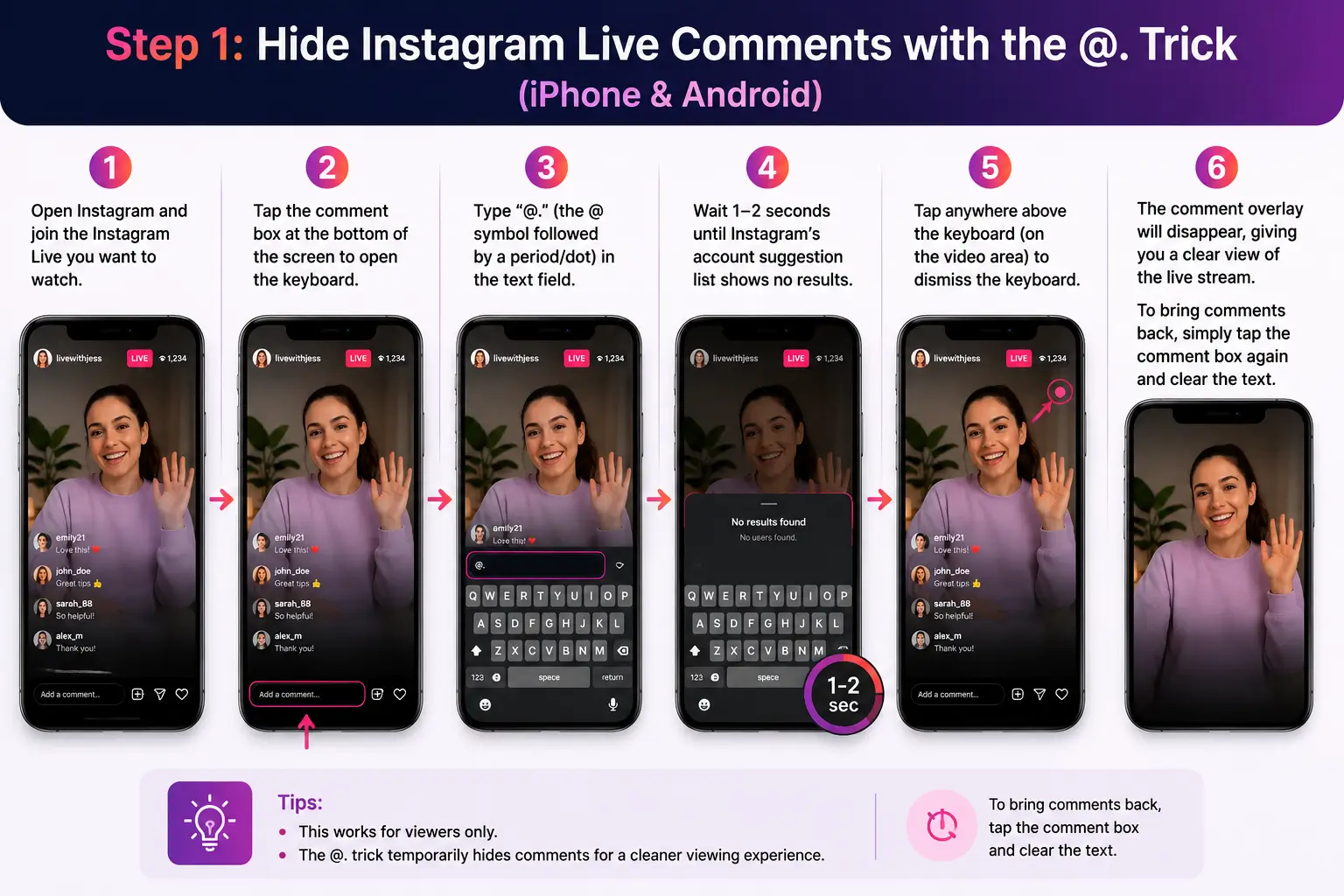
- Abre Instagram y únete al Instagram Live que deseas ver.
- Toca el cuadro de comentarios en la parte inferior de la pantalla para abrir el teclado.
- Escribe “@.” (el símbolo @ seguido de un punto/punto) en el campo de texto.
- Espera 1–2 segundos hasta que la lista de sugerencias de cuentas de Instagram’no muestre resultados.
- Toca cualquier lugar encima del teclado (en el área de video) para descartar el teclado.
- La superposición de comentarios desaparecerá, brindándote una vista clara de la transmisión en vivo.
- Para recuperar los comentarios, simplemente toca el cuadro de comentarios nuevamente y borra el texto
💡 Consejo profesional: Si “@.” no’no funciona inmediatamente, prueba con “@……” (símbolo arroba seguido de 6-8 puntos). Algunos usuarios informan que esto borra las sugerencias más rápido y funciona de manera más confiable en Android.
¿Por qué funciona esto? Cuando escribes “@” en el cuadro de comentarios, Instagram busca coincidencias de cuentas. La interfaz de sugerencias impide que se muestre el flujo de comentarios en vivo sobre el video. Una vez que se cierra el teclado (sin enviar nada), la pantalla de transmisión en vivo permanece en este estado “limpio” hasta que interactúes con el cuadro de comentarios nuevamente.
Importante: Este truco NO desactiva los comentarios para otros espectadores. Sólo afecta a tu pantalla localmente. Otros espectadores siguen viendo los comentarios normalmente.
Método 2: Desliza el dedo hacia la derecha para minimizar el panel de comentarios
La interfaz de usuario del visor en vivo deInstagram’te permite cambiar el tamaño del panel de comentarios deslizando el dedo. Esto’no oculta completamente los comentarios, pero reduce significativamente el espacio que ocupan en la pantalla.
Paso 2: Desliza para minimizar los comentarios en Instagram Live
- Abre el Instagram Live que deseas ver.
- Ubica la sección de comentarios en la parte inferior de la pantalla.
- Coloca tu dedo en la sección de comentarios y deslízalo hacia la derecha (hacia el borde derecho de la pantalla).
- El panel de comentarios se deslizará hacia un lado o se reducirá, brindándote más espacio para el video.
- Para restaurar la sección de comentarios, deslízate hacia la izquierda desde la misma área.
⚠️ Nota: Este método varía según el dispositivo y la versión de la aplicación. En algunos modelos de Android, deslizar el dedo hacia la derecha minimiza el chat a un pequeño ícono. En iPhone, es posible que solo reduzca parcialmente la superposición. Los resultados difieren entre las actualizaciones de Instagram.
Método 3: Toca & Mantén presionado — El método heredado (puede que no funcione en 2026)
Los tutoriales más antiguos (anteriores a 2025) sugieren tocar y mantener presionado el centro de la pantalla para mostrar una ventana emergente "Ocultar comentarios". Esta era una característica real en versiones anteriores de Instagram.
❌ Estado en 2026: Se informó que este método es inconsistente o no funcional luego de las actualizaciones de la interfaz de usuario de Instagram’ a fines de 2024. Algunos usuarios aún informan que funciona — pero parece limitado a versiones de aplicaciones y dispositivos específicos.
Para probar si esto funciona en tu dispositivo:
-
Únete a una transmisión en vivo de Instagram.
-
Toca una vez en el centro del video — no lo mantengas presionado.
-
Si aparece una etiqueta "Ocultar comentarios", tócala.
-
Si no aparece nada, este método no está disponible en la versión de tu aplicación.
Nuestra recomendación: Utilice el método 1 (el truco @.) como enfoque principal. Si la opción de tocar y mantener presionado aparece en tu dispositivo, trátala como una ventaja.
Método 4: Ver Instagram en vivo sin comentarios en el escritorio
Ver Instagram Live en un navegador web te brinda una experiencia notablemente más limpia. La superposición de comentarios es más pequeña y está ubicada de manera diferente en comparación con el dispositivo móvil.
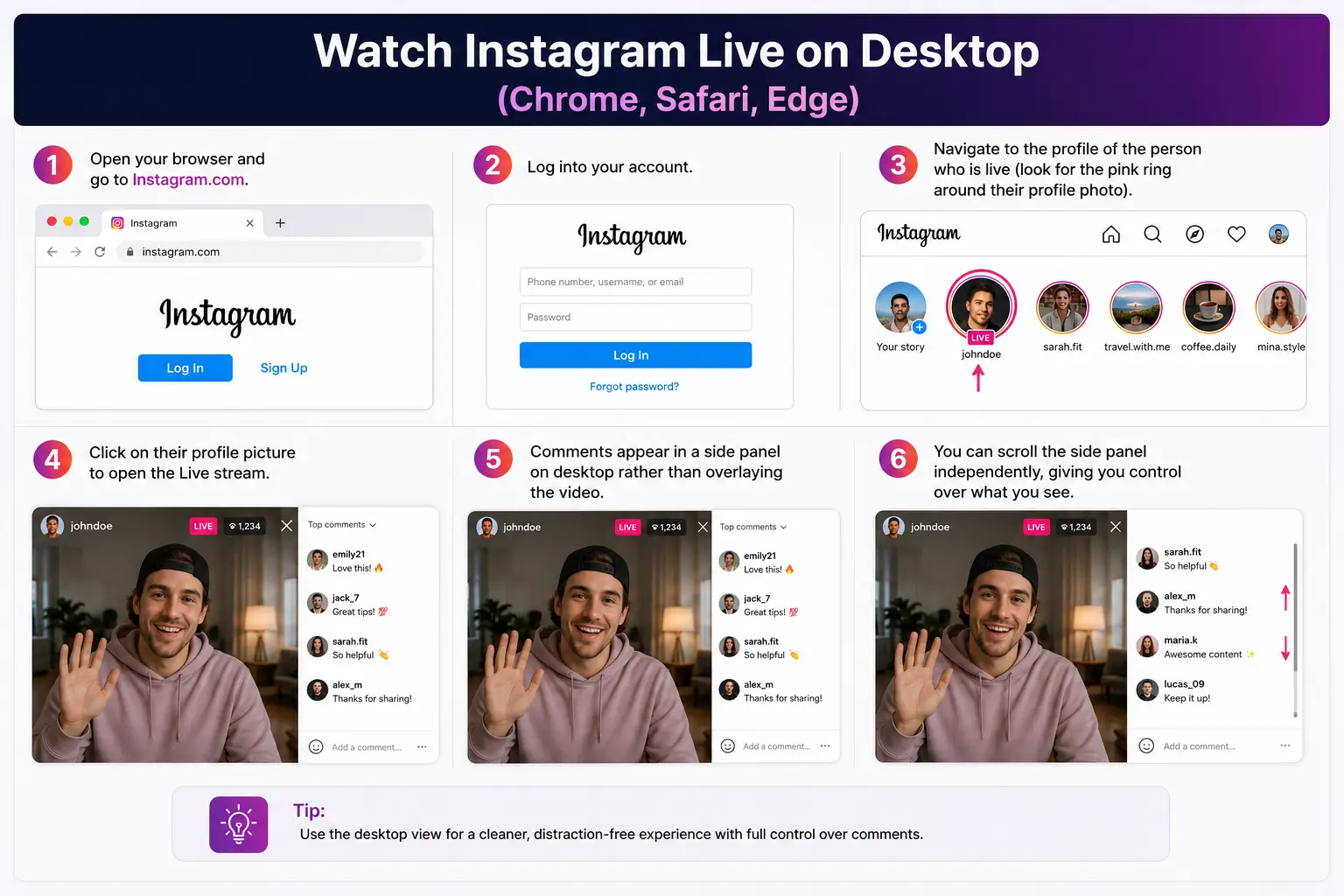
Paso 3: Mira Instagram Live en el escritorio (Chrome, Safari, Edge)
- Abre tu navegador y ve a Instagram.com.
- Inicia sesión en tu cuenta.
- Navega hasta el perfil de la persona que está activa (busca el anillo rosa alrededor de su foto de perfil).
- Haz clic en su foto de perfil para abrir la transmisión en vivo.
- Los comentarios aparecen en un panel lateral en el escritorio en lugar de superponerse al video.
- Puedes desplazarte por el panel lateral de forma independiente, lo que te da control sobre lo que ves.
💻 Ventajas de escritorio: En escritorio/web, los comentarios aparecen en un panel de chat del lado derecho en lugar de flotar sobre el video. Esto le brinda un área de visualización de videos naturalmente libre de comentarios y sin soluciones alternativas.
Limitación: No puedes interactuar con Live tan fácilmente en el escritorio y algunas funciones (como las reacciones) se comportan de manera diferente. Instagram también ha limitado la experiencia en vivo de escritorio en comparación con la de dispositivos móviles en 2026
Método 5: pedirle al anfitrión que deshabilite los comentarios
Si’estás viendo un Live donde tienes una conexión directa con el anfitrión (un amigo, creador o colega), puedes solicitar que desactiven los comentarios por completo. Esto ocultará los comentarios para todos los espectadores simultáneamente.
Puedes:
-
Envía un DM al anfitrión mientras’está en vivo
-
Comentar “¿Puedes desactivar los comentarios?” en el Live
-
Comuníquese antes de que comience el Live programado
Consulta la siguiente sección para saber exactamente cómo los anfitriones pueden desactivar los comentarios.
Cómo los anfitriones pueden ocultar o desactivar comentarios en Instagram Live
Si’eres el anfitrión de un Instagram Live — o’estás ayudando a alguien a administrar el suyo —, tienes varias opciones poderosas.
Opción A: desactivar los comentarios durante el directo (para todos los espectadores)
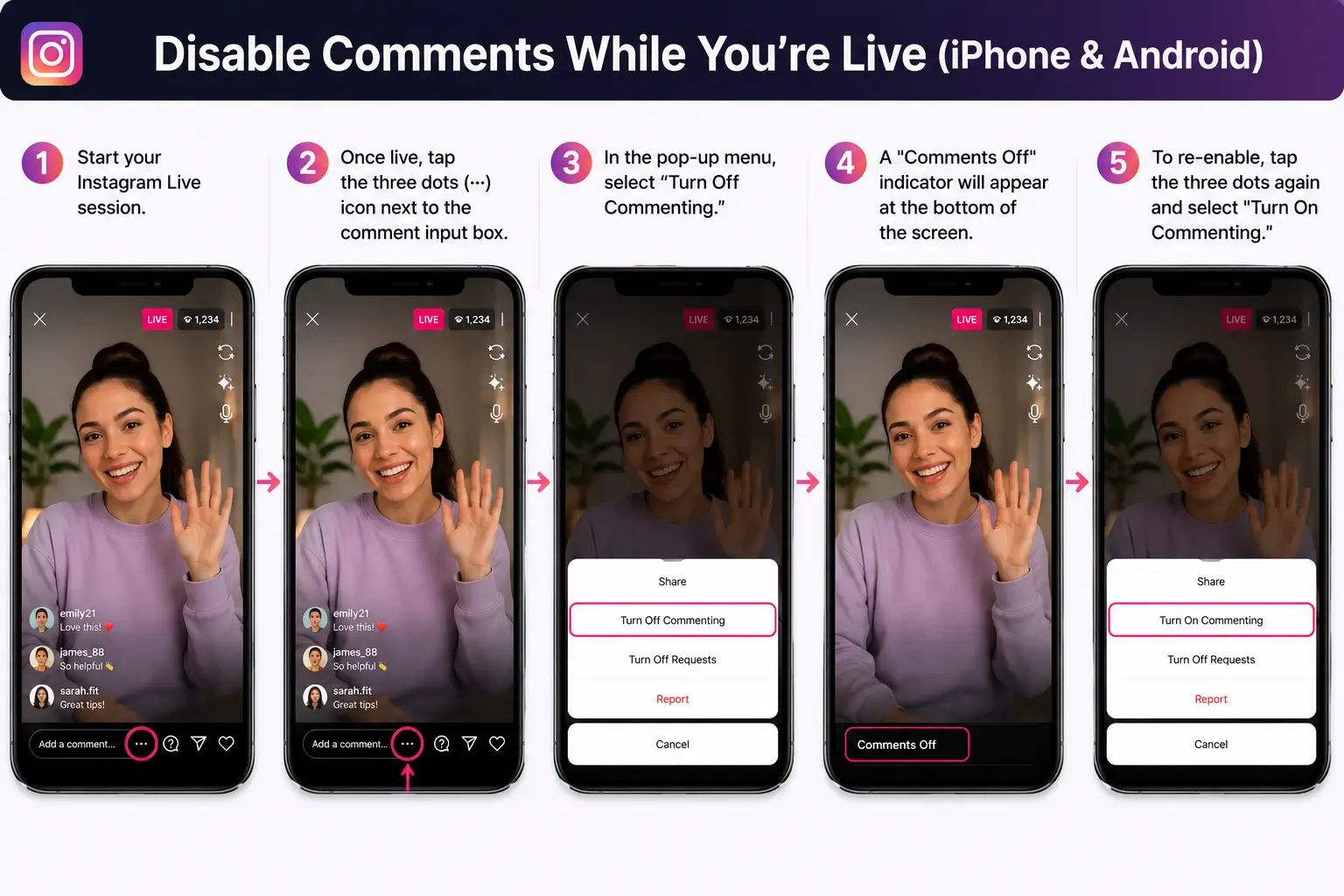
Paso 4: Desactiva los comentarios mientras’estás en vivo (iPhone & Android)
1. Inicia tu sesión de Instagram Live.
2. Una vez activo, toca el ícono de tres puntos (⋯) al lado del cuadro de entrada de comentarios.
3. En el menú emergente, seleccione “Desactivar comentarios.”
4. Aparecerá un indicador "Comentarios desactivados" en la parte inferior de la pantalla.
5. Para volver a habilitar, toque los tres puntos nuevamente y seleccione "Activar comentarios."
Opción B: Desactivar los comentarios antes de publicarlos
Paso 5: Preconfigura los comentarios antes de tu sesión en vivo
- Abre Instagram y toca el ícono + (o deslízate hacia la derecha en el feed de inicio).
- Selecciona “En vivo” de las opciones del modo de cámara.
- En la pantalla de vista previa en vivo, toca los tres puntos (⋯) en la esquina superior derecha.
- Selecciona "Desactivar comentarios."
- Toca el botón En vivo para comenzar. — los comentarios estarán desactivados desde el momento en que entres en vivo.
Opción C: Usar filtros de palabras clave de comentarios
Paso 6: Configurar el filtro de palabras ocultas (Configuración > Privacidad)
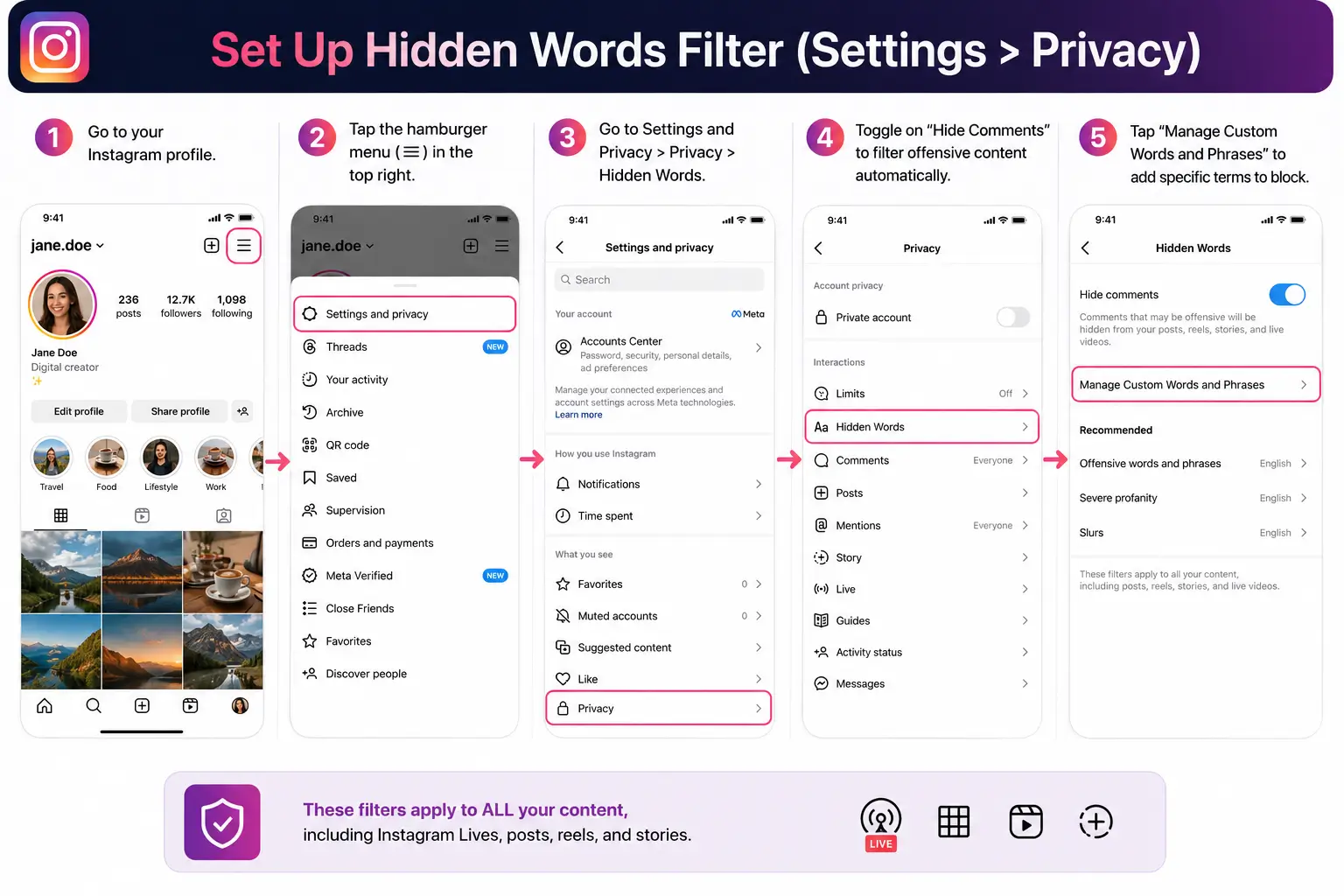
- Ve a tu perfil de Instagram.
- Toca el menú de hamburguesas (☰) en la parte superior derecha.
- Ir a Configuración y privacidad > Privacidad > Palabras ocultas.
- Activa "Ocultar comentarios" para filtrar contenido ofensivo automáticamente.
- Toca "Administrar palabras y frases personalizadas" para agregar términos específicos para bloquear.
- Estos filtros se aplican a TODO tu contenido, incluido Instagram Lives.
🔥 Actualización 2026: La función Palabras ocultas 2026 de Instagram’ ahora admite el filtrado de comodines. Al agregar “compra*” se detectará “compra,” “compra,” y “comprador.” Esto es especialmente útil para bloquear patrones de comentarios spam durante las sesiones en vivo.
Opción D: Agregar un moderador de comentarios
Instagram permite a los anfitriones asignar a una persona de confianza como moderador de comentarios durante una sesión en vivo. El moderador puede eliminar comentarios inapropiados en tiempo real mientras usted se concentra en la transmisión.
- Durante tu Live, toca el comentario de un espectador’.
- Toca los tres puntos junto a su nombre.
- Selecciona "Agregar moderador."
- Confirma la selección.
El moderador verá un ícono de escudo junto a su nombre y podrá eliminar comentarios manteniéndolos presionados.
Permisos de espectador versus permisos de host: lo que usted puede & no puede’controlar
Este es el desglose más claro disponible — y que la mayoría de las guías no proporcionan explícitamente.
|
Acción |
Visor |
Anfitrión |
|
Ocultar comentarios desde tu propia pantalla |
✔ (con @. truco) |
✔ (nativo) |
|
Desactivar comentarios para TODOS los espectadores |
❌ No |
✔ Sí |
|
Filtrar palabras clave en el chat |
❌ No |
✔ Sí (Configuración) |
|
Eliminar un comentario específico |
❌ No |
✔ Sí (pulsación larga) |
|
Bloquear a un usuario del Live |
❌ No |
✔ Sí |
|
Agregar un moderador de comentarios |
❌ No |
✔ Sí |
|
Ver en vivo en un diseño sin comentarios |
✔ (web de escritorio) |
✔ |
|
Silenciar reacciones/animación de corazones |
❌ No |
❌ Aún no disponible |
Solución de problemas: ¿Por qué @. El truco no’no funciona
Si el @. El método’no oculta los comentarios como se esperaba. Aquí se detallan los motivos más comunes y cómo solucionarlos.
|
Problema |
Solución |
|
Los comentarios reaparecen después de unos segundos |
Vuelve a escribir @. y descartar el teclado nuevamente |
|
El símbolo @ genera demasiadas sugerencias |
Escribe @. o @…… (6+ puntos) para agotar las sugerencias |
|
No sucede nada al escribir @ |
Actualiza Instagram a la última versión |
|
El teclado no ’no se descarta limpiamente |
Toca firmemente el área del video encima del cuadro de comentarios |
|
Funciona en iPhone pero no en Android |
Pruebe @/ (barra) en lugar de @. en Android |
|
El truco funciona una vez pero deja de funcionar |
Cierra y vuelve a abrir la aplicación de Instagram, luego vuelve a intentarlo |
|
Instagram sigue fallando en Live |
Borrar caché de aplicaciones (Configuración > Aplicaciones > Instagram > Borrar caché) |
Cómo tomar una captura de pantalla en Instagram Live sin comentarios
Una de las necesidades más buscadas de los espectadores es capturar una captura de pantalla limpia de un Instagram Live — sin comentarios que abarroten la imagen. Aquí’s cómo hacerlo en 2026:
Método A: Utilice @. Antes de tomar la captura de pantalla
- Aplica la @. solución alternativa (Método 1) para borrar los comentarios de su pantalla.
- Una vez que la pantalla esté limpia, toma tu captura de pantalla usando:
- iPhone: Presiona el botón lateral + Subir volumen simultáneamente.
- Android: Presiona Encendido + Bajar volumen simultáneamente.
- La captura de pantalla capturará solo el video, sin comentarios superpuestos.
Método B: Grabación de pantalla en iPhone (Captura limpia)
- Agregar grabación de pantalla al Centro de control (Configuración > Centro de control > Agregar grabación de pantalla).
- Aplica la @. truco para borrar comentarios.
- Deslízate hacia abajo desde la esquina superior derecha para abrir el Centro de control.
- Toca el botón Grabar pantalla y comienza a grabar.
- Capture el momento que desee y luego detenga la grabación.
Método C: Captura de pantalla del escritorio
Mira el directo en Instagram.com (escritorio) donde los comentarios aparecen en un panel lateral, luego usa la herramienta de captura de pantalla de tu sistema (Cmd+Shift+4 en Mac, Win+Shift+S en Windows) para capturar solo el área del video.
⚠️ Nota: Instagram notifica a los anfitriones cuando los espectadores toman capturas de pantalla de su Live en algunos contextos. El @. El método es puramente un cambio de visualización del lado del espectador — el host no recibe notificación.
Cambios en la interfaz de usuario de Instagram de 2026 que afectan la visibilidad de los comentarios
La aplicaciónInstagram’ha cambiado significativamente en los últimos años. Así’es cómo esos cambios afectan la experiencia del espectador para el control de comentarios en vivo:
|
Año |
Cambiar & Impacto en la ocultación de comentarios |
|
2022–2023 |
El método de tocar y mantener presionado funcionó de manera confiable para los espectadores en la mayoría de los dispositivos |
|
Finales de 2024 |
Instagram rediseñó la interfaz de usuario en vivo; Pulsar y mantener se volvió inconsistente o se eliminó |
|
Principios de 2025 |
@. El truco se convierte en la solución dominante de la comunidad |
|
Finales de 2025 |
Instagram agrega un filtrado de palabras clave más potente para los hosts (compatibilidad con comodines) |
|
mayo de 2026 |
@. truco confirmado que funciona en iOS 18+ y Android 14+; diseño de escritorio mejorado |
|
Se rumorea 2026 |
Instagram prueba un control de espectador nativo “Minimizar chat” (aún no lanzado) |
El resultado final
Instagram prioriza los controles del anfitrión’, no los controles del espectador. Ocultar del lado del espectador seguirá siendo una solución alternativa descubierta por la comunidad en 2026. Conclusión: Tu Instagram Live sin distracciones comienza ahora
Instagram todavía’no les ha dado a los espectadores una forma oficial de ocultar comentarios, pero no’no tienes que esperar por ellos. El @. La solución alternativa sigue siendo el método más confiable en mayo de 2026, y se confirmó que funciona tanto en iPhone como en Android con la última versión de la aplicación.
Preguntas frecuentes
¿Tienes preguntas? Tenemos respuestas.